FRONTLINES Roblox Booster les FPS FRONTLINES
Voir les ennemis plus tôt en baissant la fidélité sans quitter le jeu.
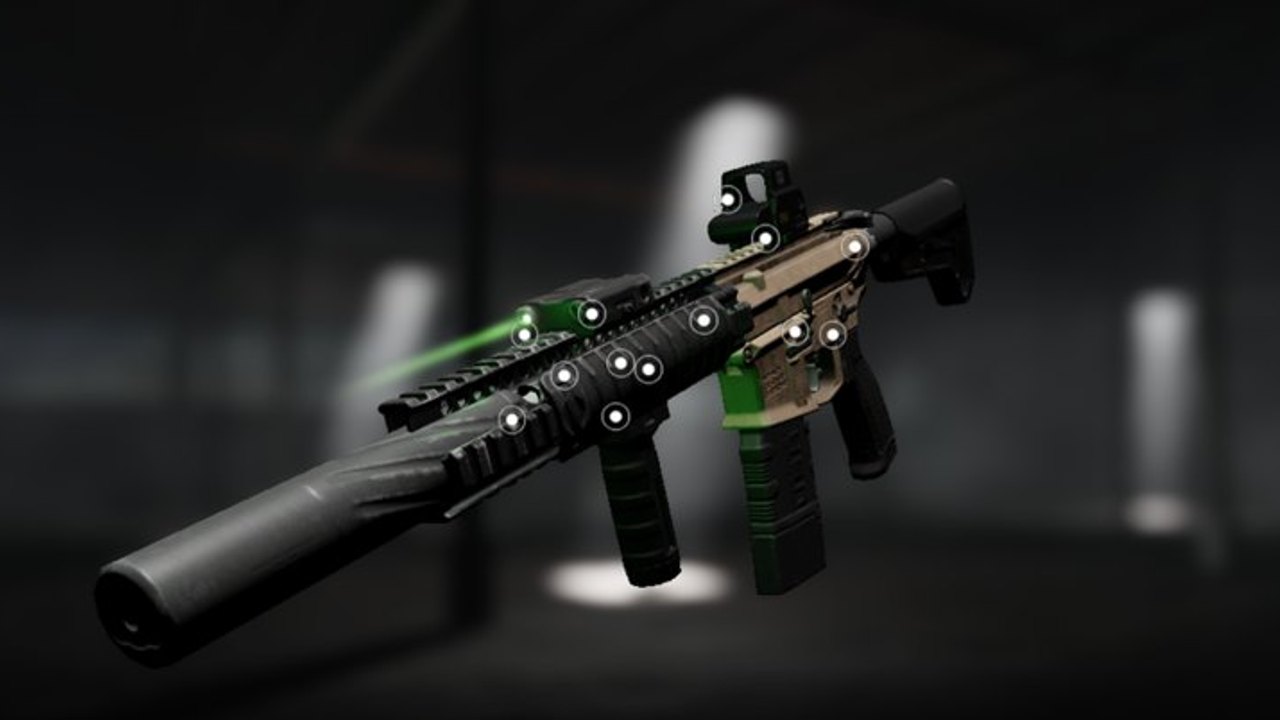
FRONTLINES a impressionné car il ressemble plus à un shooter console qu’à une expérience Roblox typique. Cette fidélité a un coût : chutes de frames, visibilité boueuse et plaintes vibration mobile. Ce guide performance transforme le conseil officiel — réglez les graphismes vers 1–3 — en checklist complète.
Graphismes in-experience
- Appuyez sur Esc pour ouvrir les paramètres.
- Passez le mode graphique en Manuel si disponible.
- Tirez la qualité vers 1–3 sur matériel moyen ou bas.
- Re-testez en gunfight live, pas dans le menu.
Des réglages plus bas améliorent souvent la séparation des cibles sur cartes terreuses. Gagner les combats compte plus que le réalisme screenshot.
Conseils client Roblox et OS
- Activez les stats performance pour surveiller ping, CPU et pics GPU.
- Fermez les navigateurs gourmands avant de queue.
- Sur Windows, évitez des dizaines d’apps arrière-plan ; le Mode Jeu peut aider certains PC.
- Gardez le taux de rafraîchissement écran correct pour ne pas gaspiller des frames.
- Ethernet filaire bat le Wi-Fi instable pour l’avantage peeker en ligne.
Notes spécifiques mobile
Les joueurs mobile rapportent une personnalisation HUD limitée et des haptiques constantes en gunfight. Réduisez la vibration au niveau appareil si possible, pensez au thermal throttling (retirez les grosses coques en longues sessions), et jouez des angles plus intelligents de Cartes et modes au lieu de wide swing les joueurs PC. Cette page n’embarque pas de vidéo — le Guide mobile couvre limites HUD, haptique, et une vidéo communautaire vérifiée sur ces points de douleur.
Feeling visée après changements FPS
Quand la frame rate saute, la sensibilité peut sembler différente même si les curseurs n’ont pas bougé. Recalibrez avec le calculateur de sensibilité et confirmez les binds dans Contrôles.
Ce que la performance ne corrigera pas
- Mauvais timing de rechargement
- Mauvaise arme pour la carte
- Ignorer les objectifs
- Triche (voir avertissements scripts)
Associez le travail FPS aux fondamentaux Démarrage et au contrôle accessoires de Accessoires.
Réseau vs graphismes
Si les frames vont bien mais les ennemis téléportent, c’est un problème réseau. Essayez de changer de bande Wi-Fi, fermez les téléchargements ou testez une autre région serveur si Roblox l’offre. Le votekick ne fixera pas votre ping — mais il fixera certains wallhackers via Votekick et tricheurs.
Après les patches
De nouveaux effets peuvent régresser la performance. Relancez cette checklist après les notes sur le hub mises à jour. Les canaux studio sur liens officiels mentionnent parfois le travail d’optimisation — vérifiez dans votre menu Esc.
Checklist par palier hardware
Laptops bas de gamme et vieux téléphones : graphismes 1, mode manuel, fermez chaque onglet navigateur, jouez filaire si possible. Attendez 30–45 FPS — compenser avec des angles plus serrés de Cartes et modes plutôt que des flicks réaction.
PCs mid-range : graphismes 2–3, refresh moniteur correct, overlay Discord off si le frame time spike en combat. C’est le sweet spot que beaucoup de joueurs MAXIMILLIAN recommandent dans la description d’expérience.
Desktops forts : vous pouvez runner plus de fidélité pour les clips, mais les queues compétitives gagnent encore en clarté sur cartes terreuses. Fumée et flash de bouche se lisent plus net quand les effets sont baissés.
La visibilité bat les texture packs
Les gunfights FRONTLINES se gagnent sur la séparation de cible — voir un pixel de casque avant qu’ils voient le vôtre. Les réglages bas réduisent le bruit de feuillage, le crawl d’ombres et le clutter particules qui cache les crouch peeks. Si les ennemis « apparaissent tard » aux portes, baissez un cran graphique avant de blâmer le ping. Associez clarté visuelle et audio : les pas comptent autant que les frames quand quelqu’un pousse votre flank Factory.
Rituel performance post-patch
Après toute note sur le hub mises à jour, rouvrez Esc. Nouveaux cosmétiques, props de carte ou tweaks HUD mobile peuvent silencieusement monter la charge. Re-testez dans un match 7v7 live, pas l’écran idle menu. Si le stutter revient seulement sur une carte, notez-le pour votre squad — les biomes mixtes style Cavalcade stressent les GPU faibles plus que les arènes TDM plates. Les scripts qui promettent des unlocks FPS appartiennent au hub scripts, pas à votre client.
Configurez la clarté une fois, puis dépensez l’attention sur le réticule plutôt que le stutter.
Questions fréquentes
Réponses rapides pour les opérateurs FRONTLINES.
Quel niveau graphique utiliser ?
Beaucoup suivent la suggestion officielle d'environ les niveaux 1–3 pour un jeu plus fluide.
Baisser les graphismes réduit-il l'aim assist ?
Pas de vrai inconvénient fair-play — vous échangez surtout cosmétique contre clarté.
Pourquoi le mobile est-il plus dur ?
Précision d'entrée et limites HUD. Lisez Contrôles et le Guide mobile.
Dois-je utiliser des scripts FPS unlocker ?
Évitez les clients non autorisés. Préférez les réglages stock et la checklist ci-dessus ; voir scripts.
Que faire après avoir stabilisé les FPS ?
Retournez aux loadouts Démarrage et la tier list armes.