FRONTLINES Roblox Melhorar FPS em FRONTLINES
Veja inimigos mais cedo baixando fidelidade sem sair do jogo.
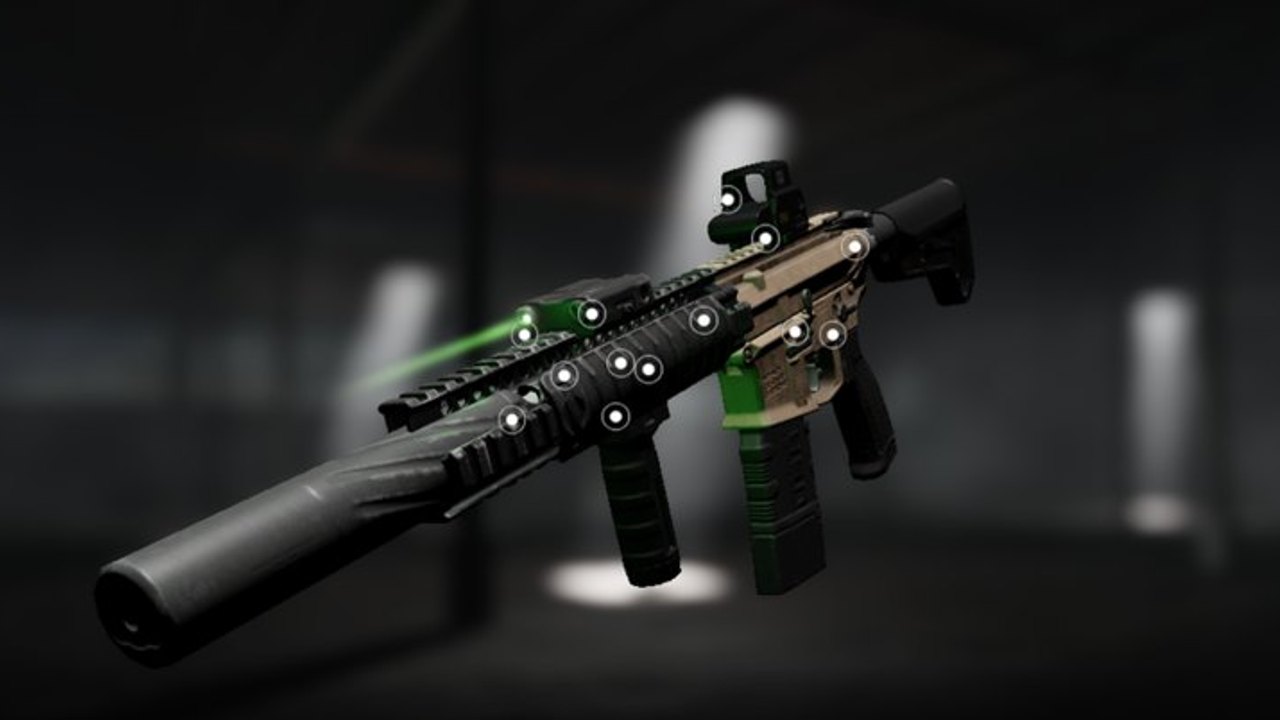
FRONTLINES impressionou jogadores porque parece mais próximo de um shooter de console do que de uma experiência típica do Roblox. Essa fidelidade tem custo: quedas de frames, visibilidade turva e reclamações de vibração no mobile. Este guia de desempenho transforma a dica oficial — coloque gráficos aproximadamente em 1–3 — numa checklist completa.
Gráficos na experiência
- Pressione Esc para abrir as configurações.
- Mude o modo gráfico para Manual se estiver disponível.
- Arraste a qualidade para 1–3 em hardware médio ou baixo.
- Teste de novo num duelo ao vivo, não no menu.
Ajustes mais baixos costumam melhorar a separação de alvos contra mapas terrosos. Vencer duelos importa mais do que realismo de screenshot.
Dicas de cliente Roblox e SO
- Ative estatísticas de desempenho para ver picos de ping, CPU e GPU.
- Feche abas e apps que comem hardware antes de entrar na fila.
- No Windows, evite brigar com dezenas de processos em segundo plano; Game Mode ajuda em alguns PCs.
- Mantenha a taxa de atualização correta do monitor para não desperdiçar frames.
- Ethernet cabo vence Wi-Fi instável para a vantagem de peeker em 7v7 online.
Notas específicas de mobile
Jogadores mobile relatam pouca personalização de HUD e hápticos constantes em duelos. Reduza a vibração no nível do aparelho se puder, leve em conta o throttling térmico (tire capas volumosas em sessões longas) e jogue ângulos mais inteligentes de Mapas e Modos em vez de swings largos contra usuários de PC. Esta página não leva vídeo. O Guia mobile cobre limites de HUD, hápticos e um vídeo comunitário verificado sobre esses pontos de dor — abra-o se você joga com o polegar, não procure um embed aqui.
Sensação de mira após mudanças de FPS
Quando o frame rate sobe, a sensibilidade pode parecer diferente mesmo que os sliders não tenham se mexido. Recalibre com a calculadora de sensibilidade e confirme binds em Controles.
O que o desempenho não conserta
- Timing ruim de recarga
- Arma errada para o mapa — Nightwing num pátio de Launch não se cura com mais FPS
- Ignorar objetivos
- Trapaça (veja avisos de scripts)
Combine trabalho de FPS com fundamentos de Primeiros passos e controle de acessórios de Acessórios.
Rede vs gráficos
Se os frames estão ok mas os inimigos teleportam, você tem problema de rede. Tente trocar de banda Wi-Fi, fechar downloads ou testar outra região de servidor se o Roblox oferecer opções. Votekick não conserta o seu ping — mas conserta alguns wallhackers via Votekick e Trapaceiros.
Depois dos patches
Efeitos novos podem regredir o desempenho. Rode esta checklist de novo após notas no hub de atualizações. Canais do estúdio em links oficiais às vezes mencionam trabalho de otimização — verifique no seu próprio menu Esc.
Checklist por faixa de hardware
Notebooks fracos e celulares velhos: gráficos 1, modo manual, feche cada aba do navegador, jogue no cabo se puder. Espere 30–45 FPS — compensar com ângulos mais fechados de Mapas e Modos em vez de flicks de reação. Em Factory você ainda pode brawlear; em Launch e Canyons não ego-challengeie um AWM se o frame time pular.
PCs de gama média: gráficos 2–3, refresh do monitor certo, overlay do Discord off se o frame time picar em combates. Esse é o sweet spot que muitos jogadores MAXIMILLIAN recomendam na descrição da experiência.
Torres fortes: você pode subir fidelidade para clipes, mas filas competitivas ainda ganham clareza em mapas terrosos. Fumaça e fogacho se leem mais limpos quando os efeitos baixam um ponto.
Visibilidade ganha de texture packs
Duelos de FRONTLINES se vencem na separação de alvo — ver um pixel de capacete antes deles verem o seu. Baixar ajustes reduz ruído de folhagem, crawl de sombras e partículas que escondem crouch peeks. Se inimigos «aparecem tarde» em portas de Factory, baixe um notch gráfico antes de culpar o ping. Emparelhe clareza visual com áudio: passos importam tanto quanto frames quando alguém empurra o seu flanco.
Cavalcade mistura neve e prédios quebrados: é o mapa que mais estressa GPUs fracas. Se você só gagueja lá, anote para o squad em vez de subir gráficos «para ficar bonito».
Ritual de desempenho pós-patch
Após qualquer nota no hub de atualizações, abra o Esc de novo. Cosméticos novos, props de mapa ou tweaks de HUD mobile podem subir a carga em silêncio. Teste de novo num 7v7 ao vivo, não na tela idle do menu. Se o stutter voltar só num mapa, fale para o grupo. Scripts que prometem «FPS unlock» pertencem ao hub de scripts, não ao seu cliente.
Configure a clareza uma vez; gaste a atenção no crosshair, não no stutter.
Perguntas frequentes
Respostas rápidas para operadores de FRONTLINES.
Qual nível gráfico devo usar?
Muitos jogadores seguem a sugestão oficial de aproximadamente níveis 1–3 para um jogo mais fluido.
Baixar gráficos reduz o aim assist?
Sem desvantagem real de jogo limpo — você principalmente troca cosméticos por clareza.
Por que o mobile é mais difícil?
Precisão de input e limites de HUD. Leia Controles e o Guia mobile — esta página de FPS não embute vídeo.
Devo usar scripts de FPS unlocker?
Evite clientes não autorizados. Prefira ajustes de fábrica e a checklist acima; veja scripts.
O que vem depois de estabilizar o FPS?
Volte aos loadouts de Primeiros passos e à tier list de armas.