FRONTLINES Roblox Mejorar FPS en FRONTLINES
Ve enemigos antes bajando fidelidad sin abandonar el juego.
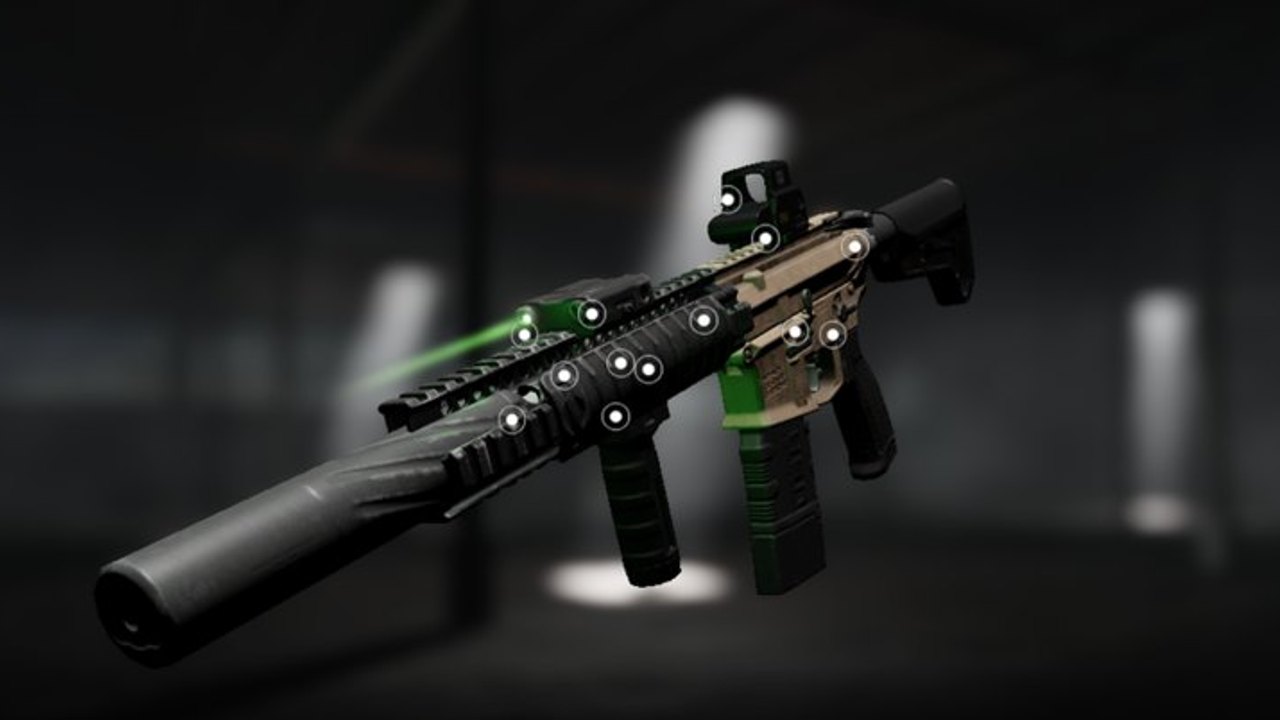
FRONTLINES impresionó a jugadores porque se ve más cercano a un shooter de consola que a una experiencia típica de Roblox. Esa fidelidad tiene coste: caídas de frames, visibilidad turbia y quejas de vibración en móvil. Esta guía de rendimiento convierte el consejo oficial — pon gráficos aproximadamente en 1–3 — en una checklist completa.
Gráficos en la experiencia
- Pulsa Esc para abrir ajustes.
- Cambia modo gráfico a Manual si está disponible.
- Arrastra calidad hacia 1–3 en hardware medio o bajo.
- Re-prueba en un duelo en vivo, no en el menú.
Ajustes más bajos suelen mejorar la separación de objetivos contra mapas terrosos. Ganar duelos importa más que el realismo de una captura.
Consejos de cliente Roblox y SO
- Activa estadísticas de rendimiento para ver picos de ping, CPU y GPU.
- Cierra pestañas y apps que coman hardware antes de encolar.
- En Windows, evita pelear con docenas de procesos en segundo plano; Game Mode ayuda en algunos PCs.
- Mantén la tasa de refresco correcta del monitor para no desperdiciar frames.
- Ethernet cableado vence Wi-Fi inestable para la ventaja de peeker en 7v7 online.
Notas específicas de móvil
Jugadores móviles reportan poca personalización de HUD y hápticos constantes en duelos. Reduce la vibración a nivel de dispositivo si puedes, ten en cuenta el throttling térmico (quita fundas voluminosas en sesiones largas) y juega ángulos más inteligentes de Mapas y Modos en lugar de swings amplios contra usuarios de PC. Esta página no lleva vídeo. La Guía móvil cubre límites de HUD, hápticos y un vídeo comunitario verificado sobre esos puntos de dolor — ábrela si juegas con el pulgar, no busques un embed aquí.
Sensación de puntería tras cambios de FPS
Cuando el frame rate salta, la sensibilidad puede sentirse distinta aunque los sliders no se hayan movido. Recalibra con la calculadora de sensibilidad y confirma binds en Controles.
Qué el rendimiento no arreglará
- Mal timing de recarga
- Arma equivocada para el mapa — Nightwing en un patio de Launch no se cura con más FPS
- Ignorar objetivos
- Trampas (mira avisos de scripts)
Combina trabajo de FPS con fundamentos de Primeros pasos y control de accesorios de Accesorios.
Red vs gráficos
Si los frames están bien pero los enemigos teletransportan, tienes un problema de red. Prueba cambiar de banda Wi-Fi, cerrar descargas o testear otra región de servidor si Roblox ofrece opciones. Votekick no arreglará tu ping — pero sí a algunos wallhackers vía Votekick y Tramposos.
Tras parches
Nuevos efectos pueden regresar el rendimiento. Re-ejecuta esta checklist tras notas en el hub de actualizaciones. Canales del estudio en enlaces oficiales a veces mencionan trabajo de optimización — verifica en tu propio menú Esc.
Checklist por nivel de hardware
Portátiles flojos y móviles viejos: gráficos 1, modo manual, cierra cada pestaña del navegador, juega cableado si puedes. Espera 30–45 FPS — compensa con ángulos más cerrados de Mapas y Modos en vez de flicks de reacción. En Factory igual puedes brawlear; en Launch y Canyons no ego-challengees un AWM si tu frame time salta.
PCs de gama media: gráficos 2–3, refresco del monitor bien puesto, overlay de Discord off si el frame time pica en combates. Ese es el sweet spot que muchos jugadores MAXIMILLIAN recomiendan en la descripción de la experiencia.
Torres potentes: puedes subir fidelidad para clips, pero las colas competitivas siguen ganando claridad en mapas terrosos. Humo y fogonazo se leen más limpios cuando los efectos bajan un punto.
La visibilidad gana a los texture packs
Los duelos de FRONTLINES se ganan en separación de objetivo — ver un píxel de casco antes de que ellos vean el tuyo. Bajar ajustes reduce ruido de follaje, crawl de sombras y partículas que esconden crouch peeks. Si enemigos «aparecen tarde» en puertas de Factory, baja un notch gráfico antes de culpar al ping. Empareja claridad visual con audio: los pasos importan tanto como los frames cuando alguien empuja tu flanco.
Cavalcade mezcla nieve y edificios rotos: es el mapa que más estresa GPUs débiles. Si solo tartamudeas allí, anótalo para el squad en vez de subir gráficos «para que se vea bonito».
Ritual de rendimiento post-parche
Tras cualquier nota en el hub de actualizaciones, vuelve a abrir Esc. Cosméticos nuevos, props de mapa o tweaks de HUD móvil pueden subir la carga en silencio. Re-prueba en un 7v7 en vivo, no en la pantalla idle del menú. Si el stutter vuelve solo en un mapa, dilo al grupo. Scripts que prometen «FPS unlock» pertenecen al hub de scripts, no a tu cliente.
Configura la claridad una vez; gasta la atención en el crosshair, no en el stutter.
Preguntas frecuentes
Respuestas rápidas para operadores de FRONTLINES.
¿Qué nivel gráfico debo usar?
Muchos jugadores siguen la sugerencia oficial de aproximadamente niveles 1–3 para un juego más fluido.
¿Bajar gráficos reduce el aim assist?
Sin desventaja real de juego limpio — principalmente cambias cosméticos por claridad.
¿Por qué el móvil es más difícil?
Precisión de input y límites de HUD. Lee Controles y la Guía móvil — esta página de FPS no incrusta vídeo.
¿Debo usar scripts de FPS unlocker?
Evita clientes no autorizados. Prefiere ajustes de stock y la checklist anterior; mira scripts.
¿Qué sigue tras estabilizar FPS?
Vuelve a loadouts de Primeros pasos y la tier list de armas.